Domain vjme.de kaufen?
Wir ziehen mit dem Projekt
vjme.de um.
Sind Sie am Kauf der Domain
vjme.de interessiert?
domain@kv-gmbh.de · 0541-91531010
Domain vjme.de kaufen?
Was ist der Unterschied zwischen GameObject und GameObject?
Es gibt keinen Unterschied zwischen "GameObject" und "GameObject". Beide Begriffe beziehen sich auf dasselbe Konzept in der Unity Engine. "GameObject" ist der Name der Klasse, die die grundlegende Einheit in der Unity-Szene darstellt. **
Wie deaktiviere ich ein Unity-GameObject?
Um ein Unity-GameObject zu deaktivieren, kannst du die Methode "SetActive(false)" verwenden. Dadurch wird das GameObject und alle seine Komponenten deaktiviert und sind nicht mehr sichtbar oder interagierbar. Du kannst es später wieder aktivieren, indem du "SetActive(true)" aufrufst. **

Ähnliche Suchbegriffe für Gameobject
Top-Angebote
Produkte zum Begriff Gameobject:
-
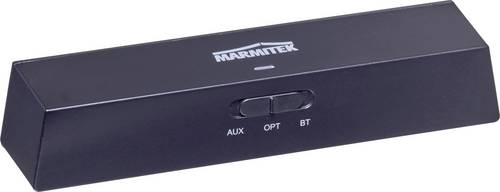
Marmitek BoomBoom 100 Bluetooth Musik-Empfänger (Set) Bluetooth Version: 4.1 15 m aptX-TechnologieStreamen Sie den Ton des Fernsehers oder Smartphones auf einen Kopfhörer oder Stereoanlage. Bei dem BoomBoom 100 handelt es sich um einen Bluetooth Audio Transmitter (Sender) und Receiver (Empfänger) in einem. Die Musik wird im Empfangsmodus (RX) in CD Qualität von Ihrem Smartphone, PC oder Tablet zu Ihrer Stereoanlage gestreamt und im Sendemodus (TX) von beispielsweise Ihrem TV auf Ihre Bluetooth Kopfhörer. Wenn Sie vom Empfangs- (RX) in den Sendemodus (TX) umschalten möchten, müssen Sie lediglich einen Schalter am BoomBoom 100 umstellen. Der BoomBoom 100 besitzt sowohl analoge wie digitale Anschlüsse und unterstützt aptX, aptX Low Latency en AAC. Wenn Ihr Smartphone oder Tablet auch über aptX (Android) oder AAC (iOS) verfügt, dann können Sie auch drahtlos und in CD Qualität streamen (RX). Damit Sie von aptX Low Latency während des Streamings vom Ton Ihres Fernsehers auf einen Bluetooth Kopfhörer (TX) profitieren können, muss Letzterer auch über aptx Low Latency verfügen. Verwenden Sie dazu beispielsweise den BoomBoom 577. Nur wenn Sender und Empfänger beide über aptX Low Latency verfügen, begegnen Sie Lip Sync Problemen und werden keinen merkbaren Unterschied zwischen dem Bild Ihres Fernsehers und dem dazugehörigen Ton wahrnehmen. Der BoomBoom 100 hat noch eine andere, tolle Funktion, denn er kann den Ton von z.B. Ihrem TV auf 2 Kopfhörer zugleich versenden.53,86 €*Versand: 5,95 €Sichere Weiterleitung zum Anbieter
-
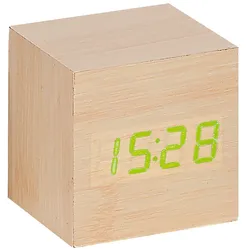
Atlanta 1134/30 Design-Tischwecker mit Touch-TechnologieKunststoffgehäuse in Eschenholz-Optik, Größe 6,5 x 6,5 x 6,5 cm, dimmbares Display mit Loop-Funktion, grüne LED-Anzeige von Zeit, Datum und Temperatur im Wechsel, 3 Weckzeiten, Energiesparmodus, inklusive Netzkabel und Adapter, 3 x Batterie AAA (nicht im Lieferumfang enthalten)19,95 €*Versand: 3,99 €Sichere Weiterleitung zum Anbieter
-
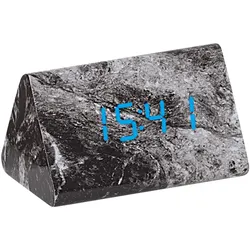
Atlanta 1135/4 Design-Wecker mit Touch-TechnologieKunststoffgehäuse in Marmor-Optik, Größe 12 x 7 cm, dimmbares Display mit Loop-Funktion, blaue LED-Anzeige von Zeit, Datum und Temperatur im Wechsel, 3 Weckzeiten, Energiesparmodus, inklusive Netzkabel und Adapter, 3 x Batterie AAA (nicht im Lieferumfang enthalten)24,90 €*Versand: 3,99 €Sichere Weiterleitung zum Anbieter
-
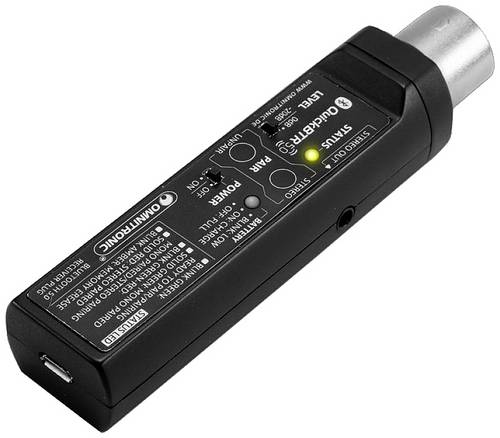
Omnitronic QuickBTR-5.0 XLR AptX Bluetooth Musik-Empfänger Bluetooth Version: 5.0, A2DP 10m aptX-Technologie, integrierter AkkuDer QuickBTR-5.0 ist ein handlicher Stereo-Bluetooth-Empfänger, mit dem Sie Audiosignale kabellos von Ihren Bluetooth-Geräten auf Mischpulte oder Aktivlautsprecher streamen können. So wird Bluetooth-Streaming in Live-Setups schnell und einfach verfügbar. Die neueste Bluetooth-5.0-Technologie mit aptX-Unterstützung ermöglicht schnelle und stabile Verbindungen und eine hohe Audioqualität. Der Stereo-Audio-Stream wird als Mono-Signal über den XLR-Stecker oder als Stereo-Signal über die 3,5-mm-Klinkenbuchse ausgegeben. Sie können auch zwei QuickBTR-5.0 drahtlos miteinander koppeln, um Stereo-Lautsprecher-Setups zu realisieren. Die Einrichtung ist denkbar einfach: Schließen Sie den QuickBTR-5.0 an den XLR-Eingang eines Mischpults oder Aktivlautsprechers an, koppeln Sie Ihr Bluetooth-Audiogerät und starten Sie die Wiedergabe! Der interne Akku sorgt dafür, dass der Empfänger über 8 Stunden lang läuft. Zum Aufladen kann eine beliebige USB-Stromquelle und das mitgelieferte Micro-USB-Kabel genutzt werden.39,90 €*Versand: 5,95 €Sichere Weiterleitung zum Anbieter
-
Wie kann ich in Unity ein GameObject aus einer Szene zu einem GameObject aus einer anderen Szene teleportieren?
Um ein GameObject von einer Szene in eine andere zu teleportieren, kannst du die Methode `DontDestroyOnLoad()` verwenden, um sicherzustellen, dass das GameObject beim Wechsel der Szene nicht zerstört wird. Du kannst dann die `SceneManager.LoadScene()`-Methode aufrufen, um zur anderen Szene zu wechseln, und das GameObject in der neuen Szene wiederherstellen. Du musst jedoch sicherstellen, dass das GameObject in beiden Szenen vorhanden ist und dass du die Referenz darauf in der neuen Szene aktualisierst. **
-
Wie kann ich ein GameObject an einem Punkt drehen?
Um ein GameObject an einem Punkt zu drehen, kannst du die Methode "RotateAround" verwenden. Diese Methode erwartet den Punkt, um den das GameObject gedreht werden soll, sowie die Achse und den Winkel der Drehung. Du kannst beispielsweise den folgenden Code verwenden, um ein GameObject um den Punkt (0,0,0) entlang der Y-Achse um 90 Grad zu drehen: ``` transform.RotateAround(Vector3.zero, Vector3.up, 90); ``` **
-
Wie erstelle ich einen Unity2D-Trigger für ein GameObject?
Um einen Unity2D-Trigger für ein GameObject zu erstellen, musst du zunächst sicherstellen, dass das GameObject einen Collider2D-Komponenten hat. Dann füge dem Collider2D-Komponenten einen Rigidbody2D-Komponenten hinzu, wenn noch keiner vorhanden ist. Anschließend kannst du ein Skript erstellen, das die OnTrigger-Funktion implementiert, um auf den Trigger zu reagieren. **
-
Wie bewegt man einen Unity-Spieler zu einem GameObject?
Um einen Unity-Spieler zu einem GameObject zu bewegen, kann man die Position des Spielers auf die Position des GameObjects setzen. Dazu kann man die Methode "transform.position" verwenden und die gewünschte Position des GameObjects übergeben. Alternativ kann man auch die Methode "transform.Translate" verwenden, um den Spieler relativ zu seinem aktuellen Standort zu bewegen. **

Wie kann ich ein Unity GameObject hinter der Kamera löschen?
Um ein Unity GameObject hinter der Kamera zu löschen, kannst du entweder die Position des GameObjects so ändern, dass es außerhalb des Sichtbereichs der Kamera liegt, oder du kannst das GameObject deaktivieren, indem du die Methode "SetActive(false)" aufrufst. Beide Methoden sorgen dafür, dass das GameObject nicht mehr gerendert wird und somit unsichtbar ist. **
Wie kann man ein Unity GameObject auf einem Canvas anzeigen?
Um ein Unity GameObject auf einem Canvas anzuzeigen, muss das GameObject ein UI-Element sein. Dazu kann man entweder ein UI-Element-Komponente wie z.B. Image oder Text hinzufügen oder ein UI-Element-Primitiv wie z.B. Button oder Panel erstellen. Anschließend kann man das GameObject dem Canvas hinzufügen, entweder indem man es als Kind-Objekt des Canvas platziert oder indem man es per Skript dem Canvas hinzufügt. **
Top-Angebote
Produkte zum Begriff Gameobject:
-
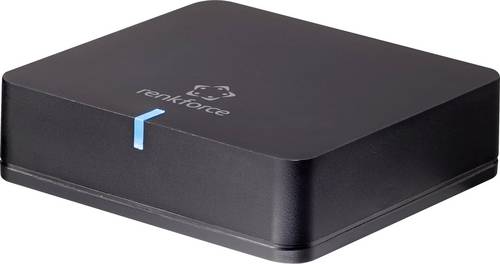
Renkforce Bluetooth Musik-Empfänger Bluetooth Version: 5.0 20m aptX-TechnologieDer Bluetooth-Musikempfänger von Renkforce ermöglicht ein direktes kabellose Streamen von Musik via Handy oder Tablet auf ihre nicht Bluetooth fähige Stereoanlage oder aktiven Lautsprecher. AptX-Bluetooth für CD-Audioqualität Bis jetzt stand Bluetooth-Streamen für Audiophile nicht wirklich als Option zur Verfügung. Der Grund: Die A2DP-Profile, die die Art und Weise festlegen, wie Audiosignale gestreamt werden, fügen vor dem Übertragen von MP3-. ACC- sowie Dateien in anderen Audioformaten einen weiteren Komprimierungsschritt hinzu. Dies führt zu einem hörbaren Qualitätsverlust beim Abspielen. Im Gegensatz dazu dekodiert und rekodiert AptX MP3- oder AAC-Dateien während des Streamens nicht. AptX verpackt die Audiosignale vor dem Bluetoothtransfer digital, was trotz der begrenzten Bluetooth-Bandweite das übertragen großer Datenmengen ermöglicht, soweit das Empfängergerät ebenfalls aptX unterstützt. Leichte Einbindung Der Receiver verfügt über zwei Audio-Ausgänge, die eine außergewöhnliche Klangqualität bieten: Einen analogen Klinken-Ausgang und einen digitalen optischen Toslink-Ausgang. Ein konventioneller 3,5mm-auf-Cinch-Adapter (mitgeliefert) ermöglicht eine Verwendung an älteren Heimkino-Anlagen. Weiter Abdeckungsbereich Der Empfänger erlaubt das Streamen von Audiodateien aus einer Entfernung von bis zu 20m (Sichtlinie).36,99 €*Versand: 0,00 €Sichere Weiterleitung zum Anbieter
-
Papermoon "VIOLINE-MUSIK KUNST RETRO VINTAGE GEIGE INSTRUMENT STEG"Vliestapete, VIOLINE-MUSIK KUNST RETRO VINTAGE GEIGE INSTRUMENT STEG, Poster, Dekoration, Landschaft, Stadt, Stilleben, verschiedene Größen von 2m- 10m Breite, wählen Sie Ihre Größe, Optik/Stil: Farbbezeichnung: bunt, Material:...74,10 €*Versand: 5,95 €Sichere Weiterleitung zum Anbieter
-
Marmitek BoomBoom 100 Bluetooth Musik-Empfänger (Set) Bluetooth Version: 4.1 15 m aptX-TechnologieStreamen Sie den Ton des Fernsehers oder Smartphones auf einen Kopfhörer oder Stereoanlage. Bei dem BoomBoom 100 handelt es sich um einen Bluetooth Audio Transmitter (Sender) und Receiver (Empfänger) in einem. Die Musik wird im Empfangsmodus (RX) in CD Qualität von Ihrem Smartphone, PC oder Tablet zu Ihrer Stereoanlage gestreamt und im Sendemodus (TX) von beispielsweise Ihrem TV auf Ihre Bluetooth Kopfhörer. Wenn Sie vom Empfangs- (RX) in den Sendemodus (TX) umschalten möchten, müssen Sie lediglich einen Schalter am BoomBoom 100 umstellen. Der BoomBoom 100 besitzt sowohl analoge wie digitale Anschlüsse und unterstützt aptX, aptX Low Latency en AAC. Wenn Ihr Smartphone oder Tablet auch über aptX (Android) oder AAC (iOS) verfügt, dann können Sie auch drahtlos und in CD Qualität streamen (RX). Damit Sie von aptX Low Latency während des Streamings vom Ton Ihres Fernsehers auf einen Bluetooth Kopfhörer (TX) profitieren können, muss Letzterer auch über aptx Low Latency verfügen. Verwenden Sie dazu beispielsweise den BoomBoom 577. Nur wenn Sender und Empfänger beide über aptX Low Latency verfügen, begegnen Sie Lip Sync Problemen und werden keinen merkbaren Unterschied zwischen dem Bild Ihres Fernsehers und dem dazugehörigen Ton wahrnehmen. Der BoomBoom 100 hat noch eine andere, tolle Funktion, denn er kann den Ton von z.B. Ihrem TV auf 2 Kopfhörer zugleich versenden.53,86 €*Versand: 5,95 €Sichere Weiterleitung zum Anbieter
-
Atlanta 1134/30 Design-Tischwecker mit Touch-TechnologieKunststoffgehäuse in Eschenholz-Optik, Größe 6,5 x 6,5 x 6,5 cm, dimmbares Display mit Loop-Funktion, grüne LED-Anzeige von Zeit, Datum und Temperatur im Wechsel, 3 Weckzeiten, Energiesparmodus, inklusive Netzkabel und Adapter, 3 x Batterie AAA (nicht im Lieferumfang enthalten)19,95 €*Versand: 3,99 €Sichere Weiterleitung zum Anbieter
-
Was ist der Unterschied zwischen GameObject und GameObject?
Es gibt keinen Unterschied zwischen "GameObject" und "GameObject". Beide Begriffe beziehen sich auf dasselbe Konzept in der Unity Engine. "GameObject" ist der Name der Klasse, die die grundlegende Einheit in der Unity-Szene darstellt. **
-
Wie deaktiviere ich ein Unity-GameObject?
Um ein Unity-GameObject zu deaktivieren, kannst du die Methode "SetActive(false)" verwenden. Dadurch wird das GameObject und alle seine Komponenten deaktiviert und sind nicht mehr sichtbar oder interagierbar. Du kannst es später wieder aktivieren, indem du "SetActive(true)" aufrufst. **
-
Wie kann ich in Unity ein GameObject aus einer Szene zu einem GameObject aus einer anderen Szene teleportieren?
Um ein GameObject von einer Szene in eine andere zu teleportieren, kannst du die Methode `DontDestroyOnLoad()` verwenden, um sicherzustellen, dass das GameObject beim Wechsel der Szene nicht zerstört wird. Du kannst dann die `SceneManager.LoadScene()`-Methode aufrufen, um zur anderen Szene zu wechseln, und das GameObject in der neuen Szene wiederherstellen. Du musst jedoch sicherstellen, dass das GameObject in beiden Szenen vorhanden ist und dass du die Referenz darauf in der neuen Szene aktualisierst. **
-
Wie kann ich ein GameObject an einem Punkt drehen?
Um ein GameObject an einem Punkt zu drehen, kannst du die Methode "RotateAround" verwenden. Diese Methode erwartet den Punkt, um den das GameObject gedreht werden soll, sowie die Achse und den Winkel der Drehung. Du kannst beispielsweise den folgenden Code verwenden, um ein GameObject um den Punkt (0,0,0) entlang der Y-Achse um 90 Grad zu drehen: ``` transform.RotateAround(Vector3.zero, Vector3.up, 90); ``` **
Ähnliche Suchbegriffe für Gameobject
-
Atlanta 1135/4 Design-Wecker mit Touch-TechnologieKunststoffgehäuse in Marmor-Optik, Größe 12 x 7 cm, dimmbares Display mit Loop-Funktion, blaue LED-Anzeige von Zeit, Datum und Temperatur im Wechsel, 3 Weckzeiten, Energiesparmodus, inklusive Netzkabel und Adapter, 3 x Batterie AAA (nicht im Lieferumfang enthalten)24,90 €*Versand: 3,99 €Sichere Weiterleitung zum Anbieter
-
Omnitronic QuickBTR-5.0 XLR AptX Bluetooth Musik-Empfänger Bluetooth Version: 5.0, A2DP 10m aptX-Technologie, integrierter AkkuDer QuickBTR-5.0 ist ein handlicher Stereo-Bluetooth-Empfänger, mit dem Sie Audiosignale kabellos von Ihren Bluetooth-Geräten auf Mischpulte oder Aktivlautsprecher streamen können. So wird Bluetooth-Streaming in Live-Setups schnell und einfach verfügbar. Die neueste Bluetooth-5.0-Technologie mit aptX-Unterstützung ermöglicht schnelle und stabile Verbindungen und eine hohe Audioqualität. Der Stereo-Audio-Stream wird als Mono-Signal über den XLR-Stecker oder als Stereo-Signal über die 3,5-mm-Klinkenbuchse ausgegeben. Sie können auch zwei QuickBTR-5.0 drahtlos miteinander koppeln, um Stereo-Lautsprecher-Setups zu realisieren. Die Einrichtung ist denkbar einfach: Schließen Sie den QuickBTR-5.0 an den XLR-Eingang eines Mischpults oder Aktivlautsprechers an, koppeln Sie Ihr Bluetooth-Audiogerät und starten Sie die Wiedergabe! Der interne Akku sorgt dafür, dass der Empfänger über 8 Stunden lang läuft. Zum Aufladen kann eine beliebige USB-Stromquelle und das mitgelieferte Micro-USB-Kabel genutzt werden.39,90 €*Versand: 5,95 €Sichere Weiterleitung zum Anbieter
-
Schall, Arthur: Musik & Kunst bei DemenzMusik & Kunst bei Demenz , Aktivieren, Kommunizieren, Lebensqualität fördern , Sport-Dichtungen & Ringe > Chiptuning & Motortuning , Erscheinungsjahr: 20250331, Titel der Reihe: Rat & Hilfe##, Autoren: Schall, Arthur~Tesky, Valentina A.~Auch-Johannes, Inga~Gaida, Claudia, Seitenzahl/Blattzahl: 180, Abbildungen: 25 Abbildungen, Themenüberschrift: MEDICAL / Geriatrics, Keyword: Angehörige; Demenz-Pflege; Demenzbegleitung; Demenzerkrankungen; Demenzpatienten; Kunsttherapie; Lebensqualität; Musiktherapie; Psychosoziale Unterstützung; nonverbale Kommunikation; pflegende Angehörige, Fachschema: Alter / Geriatrie~Alter / Medizin~Geriatrie - Psychogeriatrie~Hilfe / Lebenshilfe~Lebenshilfe, Fachkategorie: Selbsthilfe und Persönlichkeitsentwicklung, Warengruppe: TB/Ratgeber/Sonstiges, UNSPSC: 49019900, Warenverzeichnis für die Außenhandelsstatistik: 49019900, Länge: 203, Breite: 140, Höhe: 8, Gewicht: 231, Produktform: Kartoniert, Genre: Sachbuch/Ratgeber,29,00 €*Versand: 0,00 €Sichere Weiterleitung zum Anbieter
-
Wie erstelle ich einen Unity2D-Trigger für ein GameObject?
Um einen Unity2D-Trigger für ein GameObject zu erstellen, musst du zunächst sicherstellen, dass das GameObject einen Collider2D-Komponenten hat. Dann füge dem Collider2D-Komponenten einen Rigidbody2D-Komponenten hinzu, wenn noch keiner vorhanden ist. Anschließend kannst du ein Skript erstellen, das die OnTrigger-Funktion implementiert, um auf den Trigger zu reagieren. **
-
Wie bewegt man einen Unity-Spieler zu einem GameObject?
Um einen Unity-Spieler zu einem GameObject zu bewegen, kann man die Position des Spielers auf die Position des GameObjects setzen. Dazu kann man die Methode "transform.position" verwenden und die gewünschte Position des GameObjects übergeben. Alternativ kann man auch die Methode "transform.Translate" verwenden, um den Spieler relativ zu seinem aktuellen Standort zu bewegen. **
-
Wie kann ich ein Unity GameObject hinter der Kamera löschen?
Um ein Unity GameObject hinter der Kamera zu löschen, kannst du entweder die Position des GameObjects so ändern, dass es außerhalb des Sichtbereichs der Kamera liegt, oder du kannst das GameObject deaktivieren, indem du die Methode "SetActive(false)" aufrufst. Beide Methoden sorgen dafür, dass das GameObject nicht mehr gerendert wird und somit unsichtbar ist. **
-
Wie kann man ein Unity GameObject auf einem Canvas anzeigen?
Um ein Unity GameObject auf einem Canvas anzuzeigen, muss das GameObject ein UI-Element sein. Dazu kann man entweder ein UI-Element-Komponente wie z.B. Image oder Text hinzufügen oder ein UI-Element-Primitiv wie z.B. Button oder Panel erstellen. Anschließend kann man das GameObject dem Canvas hinzufügen, entweder indem man es als Kind-Objekt des Canvas platziert oder indem man es per Skript dem Canvas hinzufügt. **
* Alle Preise verstehen sich inklusive der gesetzlichen Mehrwertsteuer und ggf. zuzüglich Versandkosten. Die Angebotsinformationen basieren auf den Angaben des jeweiligen Shops und werden über automatisierte Prozesse aktualisiert. Eine Aktualisierung in Echtzeit findet nicht statt, so dass es im Einzelfall zu Abweichungen kommen kann. ** Hinweis: Teile dieses Inhalts wurden von KI erstellt.